

Codex CLI 和 Codex App 区别:终端、桌面 App、IDE 插件、云端怎么选(2026)
Codex CLI 和 Codex App 区别,按 OpenAI 官方文档 2026 年 10 月 27 日核对:四个入口各在哪跑、哪些功能只有 CLI 或桌面 App 有、IDE 插件和云端怎么配合、各套餐包含什么、额度怎么共用。
 buffer关于作者约 7 分钟阅读
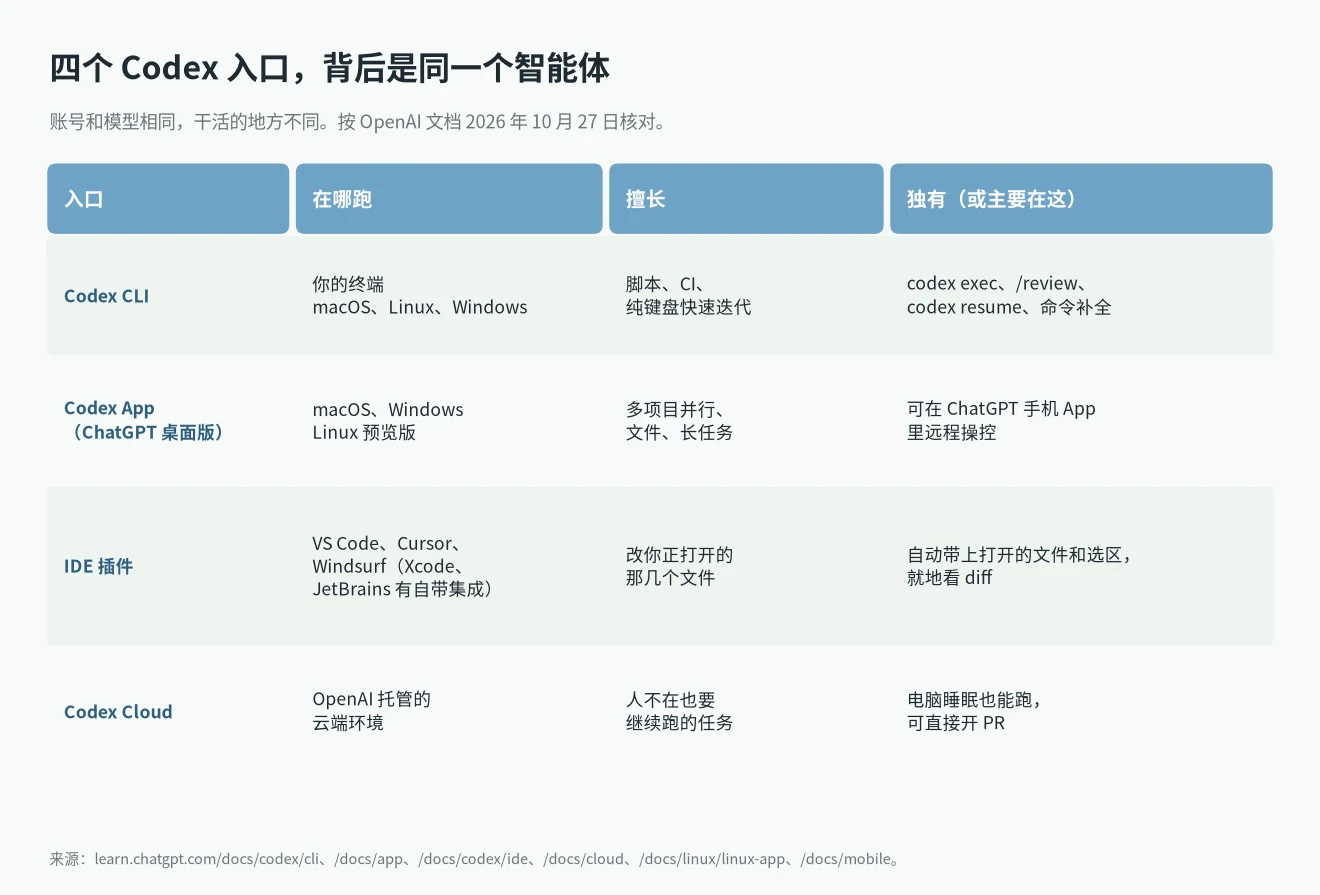
Codex CLI 和 Codex App 区别,先说结论:两者跑的是同一个 Codex 智能体,用的是同一个 ChatGPT 套餐,所以要选的是在哪干活,不是花多少钱。整天在终端里、要把 Codex 接进脚本和 CI,用 CLI。想在一个窗口里同时管好几个项目、看文件、跑长任务,还想用手机遥控,用 App。另外,独立的 Codex App 正在并入:更新后它会变成新版 ChatGPT 桌面 App,Codex 成了和 Chat、Work 并列的一个视图。下面每一条我都在 2026 年 10 月 27 日(北京时间)对照 OpenAI 官方文档核对过,并附了原文链接。
结论先看
- 同一个智能体,同一个套餐。按官方认证文档,CLI、桌面 App、IDE 插件做本地任务时都可以用 ChatGPT 登录或 API key。
- CLI 更强:脚本、CI、在终端里做代码审查、需要把结果接到别的命令。
- App 更强:多项目并行、看文件、用手机盯任务。
- IDE 插件是第三个选择,适合本来就在编辑器里想问题的人。
- Codex Cloud 是第四个,任务在 OpenAI 的机器上跑,你的电脑睡着也没关系。
- Free 和 Go 只在桌面 App 里列了 Codex,这一条对部分人直接决定了答案。
现在说的 Codex App 是什么
OpenAI 帮助中心的迁移到新版 ChatGPT 桌面 App写得很清楚:用 Codex App 的,照常更新,它就会变成带 Chat、Work、Codex 的新版 ChatGPT 桌面 App,原来的 Codex 聊天和项目应该都在。Codex 仍是单独的视图,历史记录也单独存。
所以现在说 Codex App,指的是 ChatGPT 桌面 App 里的 Codex 视图。它支持 macOS 和 Windows,Linux 版还在预览,支持 Ubuntu 24.04 和 26.04、Debian 13、Fedora 43 和 44、Arch。
同一篇文章还说,网页版和手机上不能选 Codex。不过可以在 ChatGPT 手机 App 的 Remote 标签里打开桌面端的 Codex 聊天。
只有 CLI 做得好的事
Codex CLI 是一个终端程序。macOS、Linux、Windows 都有一行命令的安装脚本,也可以用 npm 或 Homebrew 装。具体步骤见我写的 Codex CLI 安装和登录教程。
CLI 最顺手、或者只有它能做的:
- codex exec。非交互模式让脚本直接跑任务。过程写到 stderr,只有最终结果写到 stdout,可以直接重定向到文件或交给下一个命令。
- /review。专门审查未提交的改动、某个 commit 或某个基准分支,只报告问题,不动你的工作区。
- codex resume。重新打开当前仓库里保存过的聊天。
- 贴合终端。命令补全、配色主题,长提示词可以用你自己的编辑器写。
- codex cloud。在终端里把任务发到 Codex Cloud,再把结果应用到本地。
代价是界面。命令和 diff 都是文字。能接受的话,CLI 是跑 Codex 最轻的方式。
只有 App 做得好的事
桌面 App 是为同时做好几件事设计的。官方文档列了多项目并行、能直接打开文档、表格、图片的文件查看器、浏览器和电脑操作、在聊天里设定时任务。
CLI 比不了的是手机。Codex 手机端文档说明了做法:在桌面 App 设置里连接 Mac 或 Windows 电脑,扫二维码,之后就能在 ChatGPT iOS App 里发起、批准、审查任务。电脑要保持开机联网。
在 Windows 上,Windows 版文档写明:智能体在 PowerShell 里跑时用原生沙箱,在 WSL2 里跑时用 Linux 沙箱。
套餐、登录和额度
各套餐下 Codex CLI 和 Codex App 区别
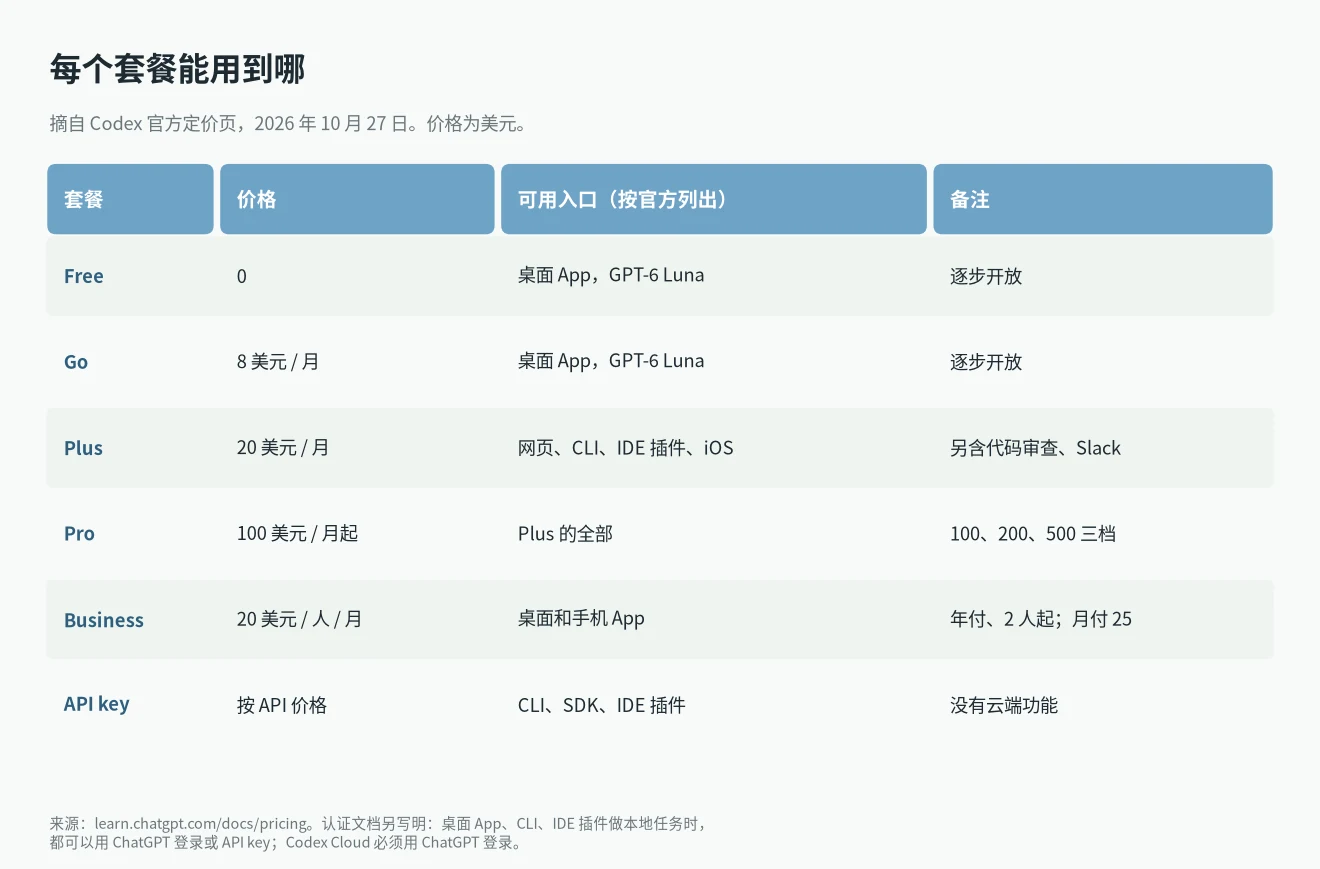
Codex 官方定价页里,Free(0 美元)和 Go(每月 8 美元)只列了桌面 App,模型是 GPT-6 Luna,逐步开放。Plus 每月 20 美元,列了网页、CLI、IDE 插件和 iOS。Pro 每月 100 美元起,分 100、200、500 三档。Business 年付每人每月 20 美元,月付 25 美元。
有一处对不上:定价页的 API key 卡片只写了 CLI、SDK、IDE 插件,认证文档却说桌面 App 也能用 API key。光看文档我判断不了,在意这点的话以登录界面为准。如果你在纠结订阅还是按量付费,可以看 ChatGPT 订阅和 API 哪个更划算。
额度是共用的。定价页写着本地消息和云端任务共用套餐额度,没有给 CLI 或 App 单独的额度,所以换个入口并不能多用。
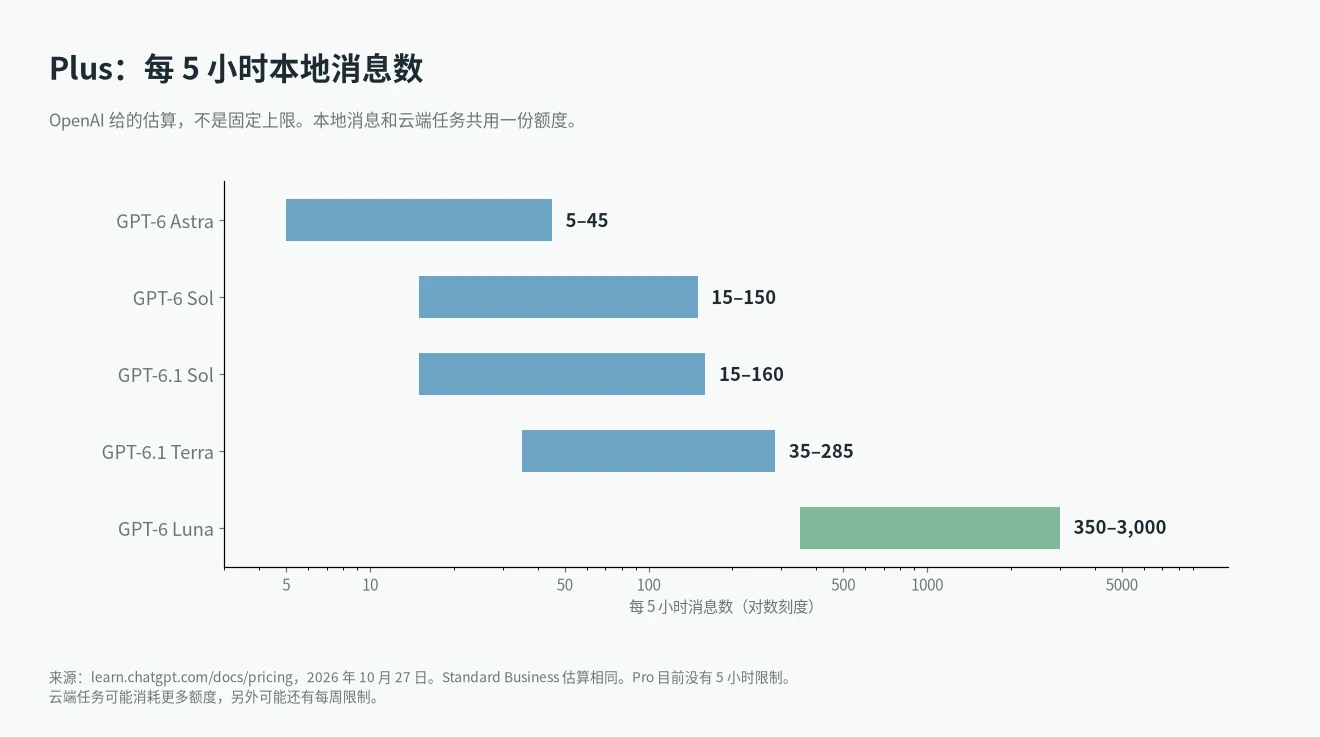
这些区间是 OpenAI 对 Plus 的估算,不是固定上限。Pro 目前没有 5 小时限制。在 CLI 里输入 /status 可以看剩余额度。
IDE 插件和云端放在哪
IDE 插件支持 VS Code、Cursor、Windsurf,Xcode 和 JetBrains 有各自的 Codex 集成。它的优势是上下文:打开的文件和选中的代码会直接放进提示词,diff 就在代码旁边看。
Codex Cloud 从你发布的环境启动,每个任务有独立工作区,电脑睡着也能继续跑,最后提交 commit 或开 PR。它必须用 ChatGPT 登录;定价页写明用 API key 时没有云端功能。
安装、登录和模型的几个细节
上面是功能层面的差别。真正上手时,下面这些细节更容易踩到。
安装方式
- CLI:macOS 和 Linux 在终端运行
curl -fsSL https://chatgpt.com/codex/install.sh | sh。Windows 在新开的 PowerShell 里运行官方给的install.ps1命令。也可以用npm install -g @openai/codex或brew install --cask codex。脚本和 npm 方式更新时重跑同一条命令,Homebrew 用brew upgrade --cask codex。 - App:从 ChatGPT 下载页装 macOS 或 Windows 版。Linux 预览版在支持的发行版上都有 x64 和 ARM64 两种包,Ubuntu、Debian 用 .deb,Fedora 用 .rpm,Arch 用安装脚本。
登录和模型
- 第一次运行
codex时,CLI 会让你选 Sign in with ChatGPT 或其他登录方式,登录流程会打开浏览器。桌面 App 和 IDE 插件也是浏览器登录。 - 用 ChatGPT 登录,用量和权限跟着你的 ChatGPT 工作区走。用 API key,跟着 API 组织的数据保留和共享设置走。
- 工作区模型说明提到:ChatGPT 工作区里的模型设置,不会自动套用到桌面 App 的 Codex、CLI、IDE 插件或 Codex Cloud。Codex Cloud 也不支持改默认模型。
- 定价页写明,GPT-5.5 已于 2026 年 10 月 14 日从 ChatGPT 登录的 Codex 下线,用 API key 登录的会话不受影响。还在用老配置的,要换模型。
Windows 用户
- CLI 在 Windows 上有独立安装脚本,在新开的 PowerShell 窗口里运行即可。
- App 在 PowerShell 里用 Windows 原生沙箱,在 WSL2 里用 Linux 沙箱。要让沙箱生效,发消息前要在输入框下方选 Ask for approval。
- 项目放在 WSL 文件系统里的,在 App 里添加项目时,路径输入
\\wsl$\就能找到。
手机遥控怎么开
在桌面 App 里打开 Settings,进入 Connections,选 Control this Mac or PC,点 Set up 或 Add,按提示批准远程访问。然后用手机扫二维码,登录同一个 ChatGPT 账号和工作区。之后在 iOS 版 ChatGPT 的 Codex 里选这台电脑就能发任务。官方提醒只连接自己的、可信的设备。CLI 目前没有对应的手机遥控入口,这是两者在日常体验上最大的差别之一。
怎么选
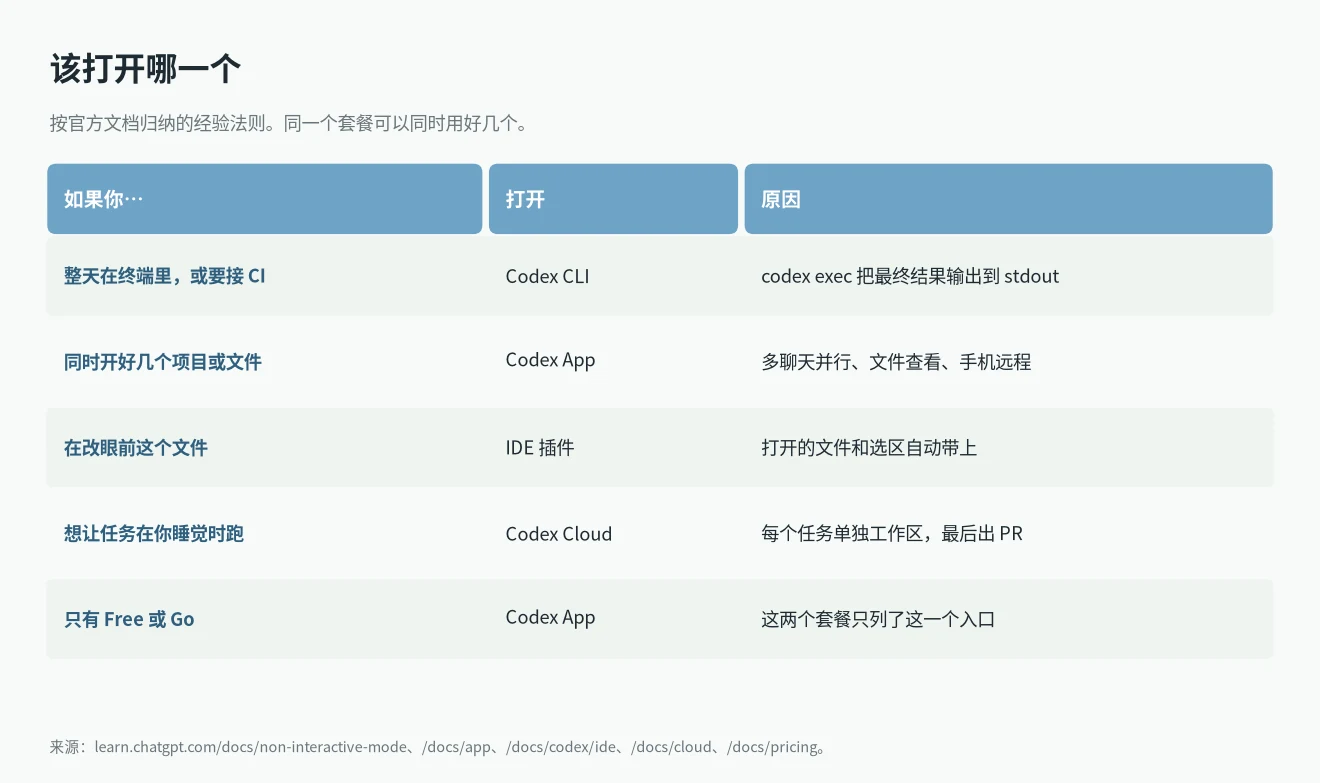
- 主要在终端干活,或者要自动化:先用 CLI。
- 同时好几个项目,或者想让手机参与:用 App。
- 在一个文件里做小改动:IDE 插件最省事。
- 不想守着的长任务:从上面任意一个入口交给 Cloud。
不必只选一个。同一个套餐下,完全可以用 CLI 跑脚本、用 App 做日常工作。如果你也用 Claude Code,Claude Code Skills 和 MCP 的区别和 Claude Code 插件推荐里的思路,同样适用于 Codex 的技能和插件。
我没能确认的
- 桌面 App 是否在所有套餐下都能用 API key 登录。认证文档说可以,定价卡片没列。
- 准确的消息上限。OpenAI 只给了区间,而且和模型、任务有关。
- Codex 的所有功能是否已经在所有平台的新版 ChatGPT 桌面 App 上线。Linux 版还在预览。