

Codex CLI 安装教程:4 种装法 + 登录方式一次讲清(2026 实用版)
Codex CLI 安装教程(2026-10-21 按 OpenAI 官方文档):4 种官方装法,哪些 ChatGPT 套餐能用 CLI,ChatGPT 账号、API Key、设备码三种登录方式,Windows 支持情况和无界面服务器登录。
 buffer关于作者约 5 分钟阅读
这是一篇老老实实的 Codex CLI 安装教程:4 种官方装法、怎么登录、没有浏览器的服务器上怎么办。我 2026 年 10 月 21 日把 OpenAI 的 Codex CLI 文档和登录认证页过了一遍,只留官方写了的内容。我查的时候 npm 包是 0.163.0。
先说套餐,因为它决定了后面的一切。按 OpenAI 的 Codex 价格页,Codex CLI 包含在 ChatGPT Plus、Pro、Business、Enterprise 里,也可以用 API Key 来用。Free 和 Go 目前只能在桌面 App 里用 Codex。所以你是免费账号、CLI 死活进不去,原因就在这。ChatGPT 几个套餐怎么选,我写在ChatGPT Go、Plus、Pro 买哪个。
顺带一提,OpenAI 对 Plus(每月 20 美元)的描述是「每周支撑几次专注的编程会话」。这是官方原话,也算提前打预防针:打算整天泡在终端里的话,Plus 会觉得紧,这时候大家才开始看 Pro 或者 API Key。
Codex CLI 安装:4 种官方方式
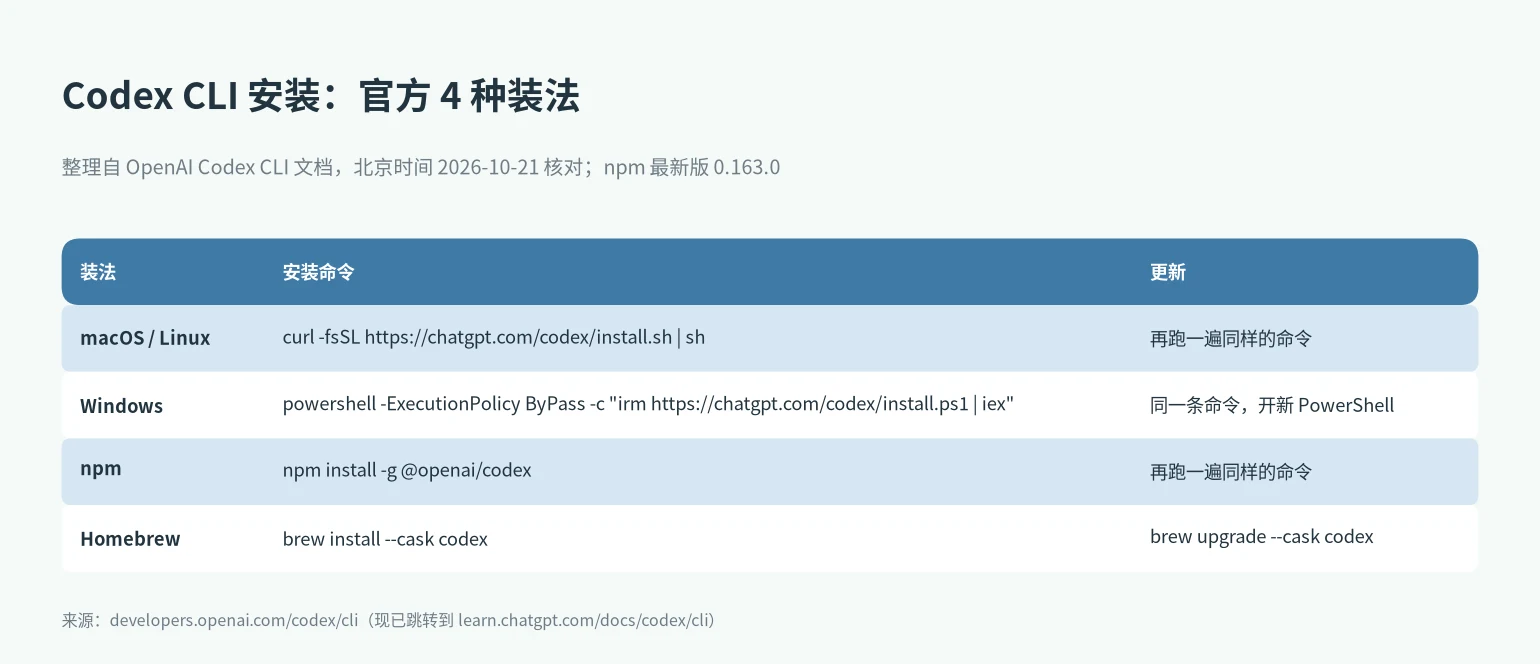
macOS 或 Linux,独立安装脚本:
curl -fsSL https://chatgpt.com/codex/install.sh | shWindows,新开一个 PowerShell 窗口:
powershell -ExecutionPolicy ByPass -c "irm https://chatgpt.com/codex/install.ps1 | iex"npm(任何装了 Node 的系统):
npm install -g @openai/codexHomebrew:
brew install --cask codex选哪个?我用独立安装脚本,完全不管 Node,升级就是把同一行再跑一遍。本来就常用 Node 的,npm 也行;包里声明的是 Node 16 以上,比 Claude Code 要求的 Node 22 宽松多了。升级方法:重跑安装脚本、重跑 npm install -g @openai/codex,或者 brew upgrade --cask codex。支持自更新的版本还可以直接 codex update。
小吐槽:官方文档里的「更新」命令跟安装命令一字不差,第一次看还以为是复制粘贴错了。其实没错,能用。
登录:ChatGPT 账号、API Key 还是设备码
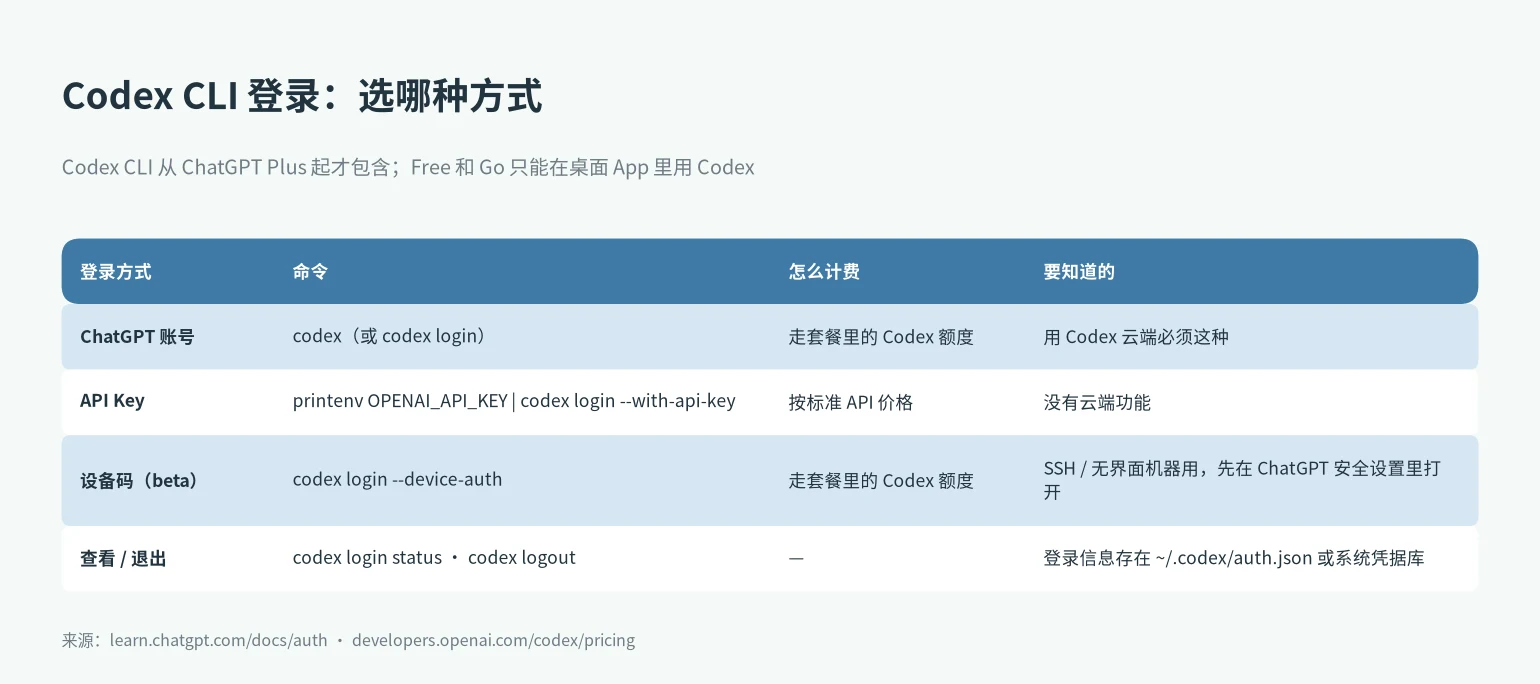
打开项目目录,运行 codex。第一次会让你选登录方式,大多数人选 Sign in with ChatGPT 就对了,用的是你套餐里的 Codex 额度。也可以直接用 codex login 进这个流程。
想按 token 付费就用 API Key。官方写法是通过管道传进去,免得留在 shell 历史里:
printenv OPENAI_API_KEY | codex login --with-api-key这种方式按标准 API 价格从你的 Platform 账户扣钱,不走 ChatGPT 套餐;依赖 ChatGPT 工作区或云端服务的功能会受限或用不了(来源)。官方自己的建议是:CI 和脚本用 API Key,日常用 ChatGPT 登录。我同意。
两条命令值得记住:codex login status 看当前用的是哪种登录,codex logout 清掉保存的凭据。登录信息缓存在 ~/.codex/auth.json 或系统凭据库里,CLI 和 IDE 扩展共用。这个文件要当密码看待,别提交到仓库,也别贴到工单里。
还有一条账号要求:用邮箱加密码登录 ChatGPT 的,要先开启多重验证(MFA)才能用 Codex 云端。用 Google、Microsoft、Apple 登录的,ChatGPT 这边不强制。
第一次使用 Codex
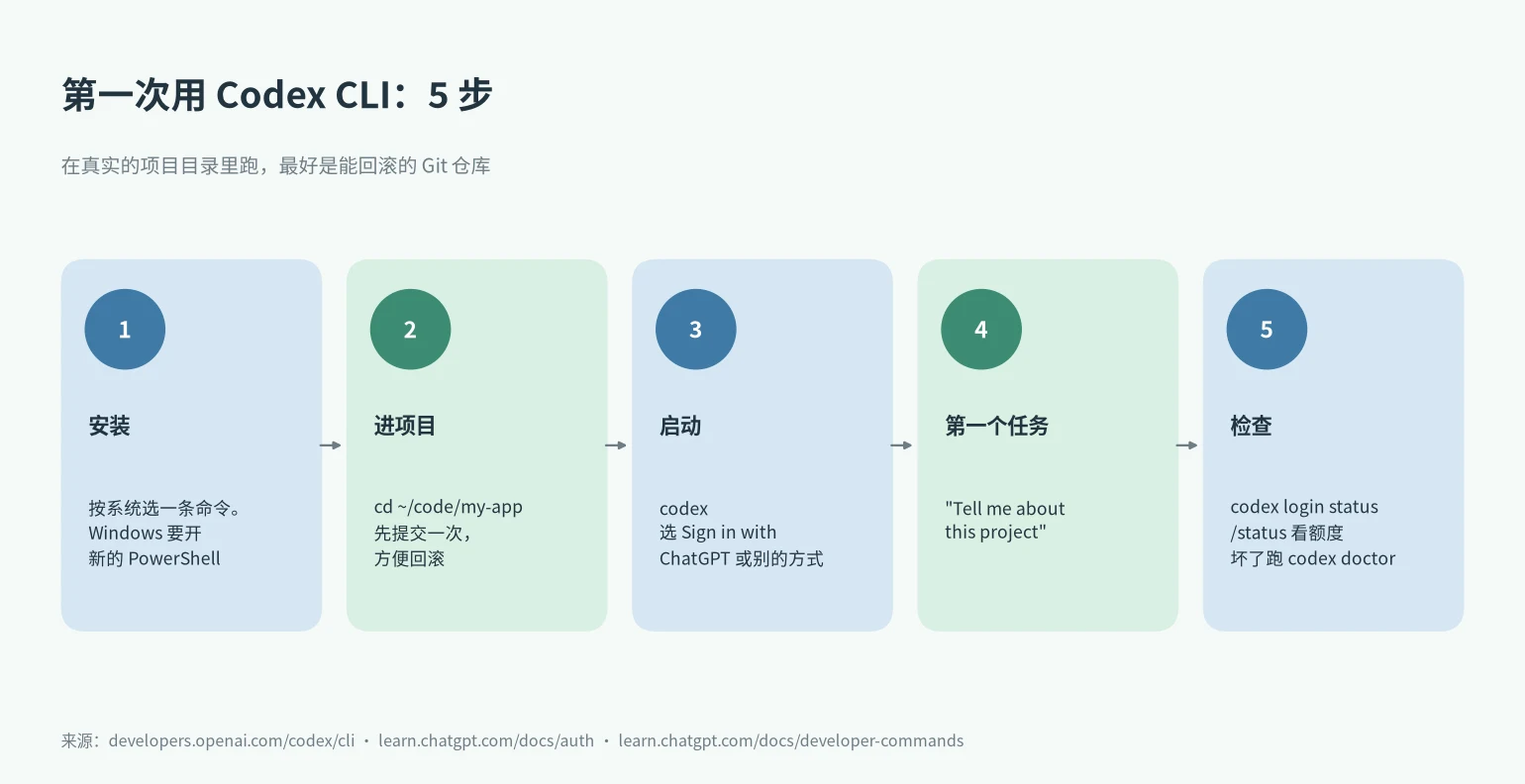
cd 进一个仓库,运行 codex,先问个无关痛痒的,比如 “Tell me about this project”。OpenAI 建议每个任务前后都做一次 Git 检查点,方便回滚,这是我唯一会坚持让你养成的习惯。然后输入 /status:能看到当前模型、审批策略、可写目录,还有本次会话剩余的额度。完整用量在用量面板,全部命令见 CLI 参考。
Codex CLI 安装好之后我常用的几个:codex resume 重新打开同一仓库最近的对话;codex --image 在第一条提示里附截图;codex cloud 从终端把任务交给 Codex 云端(这个要 ChatGPT 登录,API Key 不行);用 MCP 的话有 codex mcp。
Windows 上的 Codex CLI
Codex 默认直接在 PowerShell 里跑,用自带的 Windows 沙箱。OpenAI 的 Windows 页面写的是:Windows 11 推荐;完全更新的 Windows 10 属于「尽力支持」(要 1809 以上,因为依赖新的控制台组件);更老的版本不推荐。工作流本来就在 Linux 上、或者需要 Linux 原生工具的,再用 WSL2。其他情况默认原生就好。
服务器或 SSH 上怎么登录
浏览器登录要把 token 回调到 localhost,无界面的机器上走不通。官方首选设备码登录(还在 beta):先在 ChatGPT 安全设置里打开,再运行 codex login --device-auth,在任意设备上打开链接、输入一次性代码。用不了的话,官方文档给了两个备选:在有浏览器的机器上登录后把 ~/.codex/auth.json 拷过去;或者用 ssh -L 1455:localhost:1455 user@remote 转发回调端口,在那个 SSH 会话里跑 codex login。
Codex CLI 安装或登录出问题时
先跑 codex doctor,它会生成一份本地诊断报告,覆盖安装、配置、认证、Git、终端等。直接运行 codex login 时还会在日志目录写一个 codex-login.log,找官方支持时他们要的就是它。公司网络有 TLS 代理的,登录前把 CODEX_CA_CERTIFICATE 设成你的 PEM 证书包。额度看着不对劲,可以对照Claude / Codex 额度与封号追踪,官方的变化我都记在那。
Codex CLI 和 Claude Code 一起用
两个都装的人不少。从 Codex 转到 Claude Code 的,Claude Code 有官方命令 /import codex,能把指令文件、MCP 服务器等导过去(命令参考)。Claude Code 怎么装见Claude Code 安装教程。只想选一个的,看我写的Claude Code 和 Codex 选哪个。
Codex CLI 安装常见问题
Codex CLI 免费吗?安装随便装,但要用得有 ChatGPT Plus 以上,或者按 token 计费的 API Key。Free 和 Go 只能在桌面 App 里用 Codex。
Codex CLI 安装需要 Node.js 吗?只有 npm 方式需要(包里写的是 Node 16+)。curl、PowerShell、Homebrew 都不用。
Windows 上怎么装?新开 PowerShell 窗口,跑上面那条 irm ... install.ps1。推荐 Windows 11。
没有浏览器怎么登录?先在 ChatGPT 安全设置里打开设备码登录,再 codex login --device-auth。
在哪看 Codex 额度?会话里 /status,或者用量面板。
整体要花多少钱?各家套餐价格我放在AI 订阅价格对比。
顺便看:Claude Code 和 Codex 选哪个 · Claude / Codex 额度与封号追踪 · AI 订阅价格对比 · OpenAI 分类