
Quitar anuncios en Android TV con Claude Code: 5 pasos sin root y un launcher nuevo
 bufferSobre el autor10 min de lectura
Pagaste la tele. Los anuncios, por lo visto, venían de regalo. Si quieres quitar anuncios en Android TV en teles Xiaomi, TCL o Sony sin rootear nada, esta semana circula un proyecto de código abierto llamado CleanYourTV, pensado para que lo maneje Claude Code. Me leí el repositorio entero antes de escribir esto. Pero aviso desde ya: no lo he probado en mi propia tele. Todos los pasos siguen el README y el PROMPT.md del proyecto, y donde a otros les salió mal, te lo cuento.
De dónde sale esto
El 17 de octubre, Gathin (@gathint) contó que había hecho «vibe coding» con la tele de sus padres. Antes de poder entrar en Netflix, la tele te plantaba un anuncio patrocinado. Le dio el modelo a Claude Code, este encontró la tele en la Wi-Fi, desactivó un montón de cosas preinstaladas y escribió una pantalla de inicio nueva con pinta de Apple TV. Las respuestas se llenaron de gente diciendo su modelo, y muchas de esas respuestas acabaron siendo las listas por modelo del repositorio. Esa es la idea: quitar anuncios en Android TV dejando que un agente haga el trabajo aburrido de ADB.
Hasta el 19 de octubre se llamaba tv-vibehack y los enlaces viejos siguen redirigiendo. La licencia es MIT.
Qué hace CleanYourTV exactamente
Las teles Android tienen el mismo puente de depuración (ADB) que los móviles Android. Autorizas el ordenador una vez en la tele y el resto son herramientas estándar de Android; por eso es de las pocas formas de quitar anuncios en Android TV sin root. Según el README, el asistente hace tres cosas: guarda una copia de la lista de paquetes y de los ajustes, desactiva con pm disable-user la telemetría del fabricante, los servicios de anuncios, las filas de contenido recomendado y la basura preinstalada, e instala un launcher pequeño (com.gathin.tvhome, unos 300 KB) como inicio predeterminado.
La palabra clave es desactiva. No se flashea, no se rootea, no se desinstala nada, y por eso se puede deshacer. En la tele de los padres del autor, una Xiaomi Mi TV 4A con Android TV 10, fueron una veintena de paquetes preinstalados: telemetría de Xiaomi, las filas y promos de PatchWall, un limpiador tipo «TV Manager» y bastantes paquetes de Google, como el launcher de serie y los servicios de recomendaciones. O sea, no todo era de Xiaomi, diga lo que diga el tuit viral.
Todo va por Wi-Fi, puerto 5555, sin cable. Tampoco hay APK precompilado: el launcher se compila en tu ordenador con un script de una línea. Un poco pesado. Aun así, lo prefiero.
¿Funciona en tu tele?
La regla del README: cualquier tele con Android TV o Google TV. Hay listas probadas para 66 teles de 25 marcas. TCL y Xiaomi tienen 14 cada una, Sony 9, Philips 4, Hisense 3, CHiQ y Skyworth 2 cada una, y luego una cola larga con una lista por marca, entre ellas Chromecast con Google TV y NVIDIA Shield.
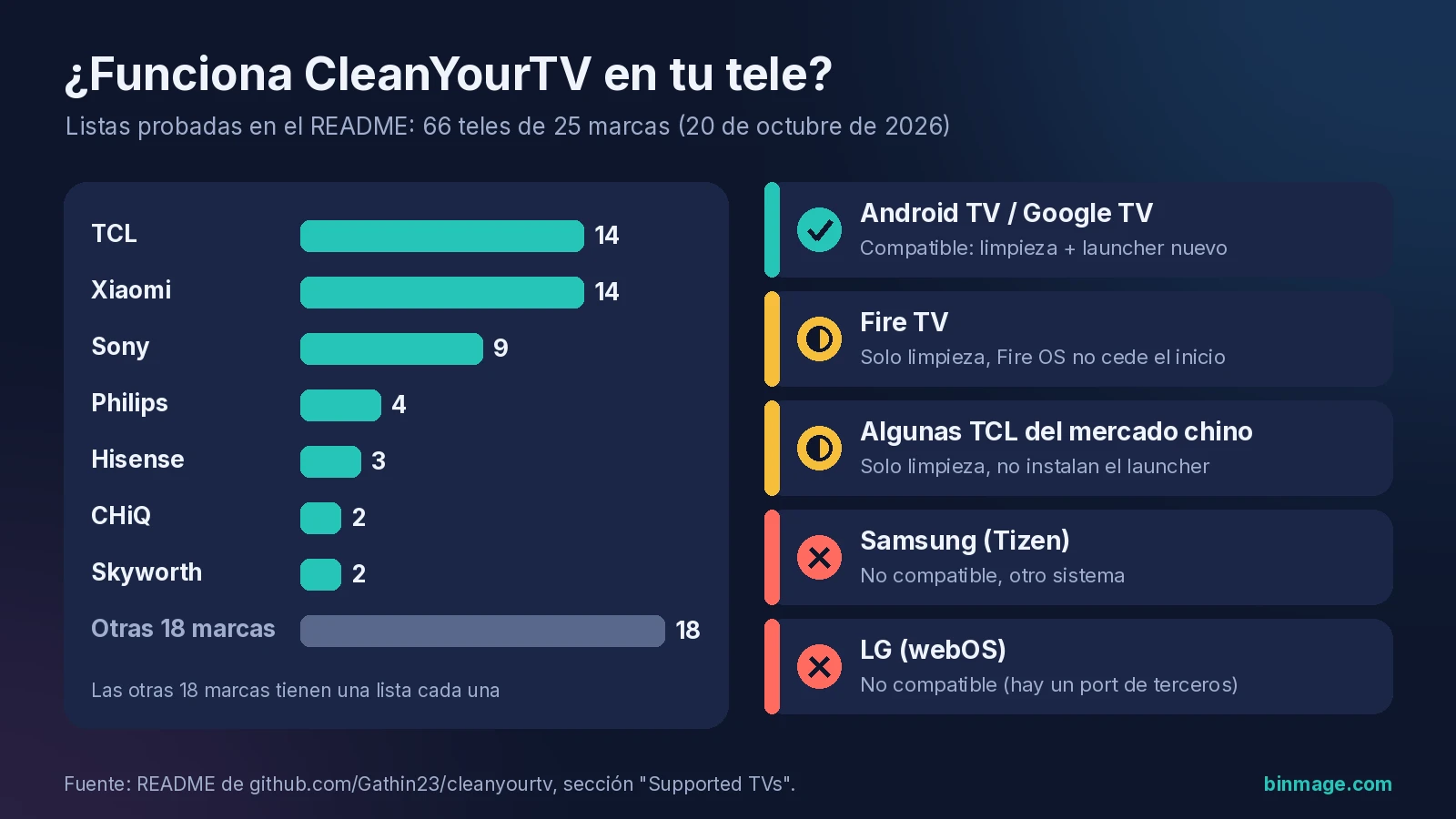
Samsung (Tizen) y LG (webOS) quedan fuera porque usan otros sistemas. Fire TV solo admite la mitad de la limpieza, porque Fire OS no deja que un launcher de terceros se quede con el inicio, y el PROMPT.md es más tajante y dice directamente que no funciona en Fire TV. Algunas TCL del mercado chino no instalan ningún launcher; lo pone en la cabecera de su lista.
Modelos de España y Latinoamérica
Para España hay dos que me interesan. La TCL 55P6K está confirmada en la lista de la TCL G10 Google TV: es la misma plataforma que el modelo de 55″ de EE. UU. y, según la cabecera, la lista se aplica sin cambios. La Thomson 32HE5800 (fabricada por TCL, con Orange TV preinstalada) tiene lista propia, aplicada y verificada en una unidad real el 19 de octubre.
En Latinoamérica aparecen la TCL BeyondTV2 (Latinoamérica / Brasil), la TCL UnionTV, la Hisense U75 y la Sony KD-55X85J (Sudamérica). Ojo con la Hisense U75: su lista avisa que no desactives la familia com.vt.tv.smartsense, porque en un firmware parecido mandó la tele a Android Recovery. Si alguna vez ves esa pantalla, elige «Try again», nunca «Factory data reset». ¿México? El README no lista ningún modelo específico de allí, así que te toca la vía lenta: que el asistente descubra la basura de tu modelo y te pregunte.
Si tu modelo exacto no está en examples/, el prompt hace que el asistente averigüe qué sobra y te pregunte antes de tocar algo que puedas usar. Es más lento y, la verdad, es donde yo iría con más cuidado si quisiera quitar anuncios en Android TV en una tele que nadie ha mapeado.
Lee esto antes: los riesgos
El propio README pregunta en su FAQ «¿Puede brickear la tele?». Su respuesta: no se flashea ni se borra nada; el riesgo es desactivar algo de lo que la tele depende, por eso las listas se aplican en tandas pequeñas y con el script de restauración a mano. Vale. Pero quitar anuncios en Android TV así tampoco sale gratis en riesgos, y en los issues ya se ve qué significa «depender» en la práctica.
Un usuario con una Sony KD-55X74K (Google TV) tenía el launcher nuevo funcionando, reinició y la tele se quedó más de diez minutos en el logo de arranque con ADB desconectado. Acabó en restablecimiento de fábrica (issue #62). Una Xiaomi TV A Pro 75″ 2026, también Google TV, entró en un bucle de fallos del sistema tras desactivar el launcher de serie y perdía la Wi-Fi más o menos cada minuto (issue #90). El autor pidió disculpas y cambió el script de instalación: ahora arranca primero el launcher nuevo, comprueba que el inicio cae de verdad en él y, si no, revierte.
En las Google TV más nuevas el culpable habitual es el asistente de configuración (setupwraith), que se queda con el inicio cuando desaparece el launcher de serie. Desactivarlo además puede borrar la red Wi-Fi que guardaste en la primera configuración, y la tele se queda sin conexión a mitad de trabajo. El README explica cómo comprobarlo antes. Y la lista de la TCL 55Q10G Pro china avisa sin rodeos: si desactivas com.tcl.cyberui, pantalla negra al arrancar.
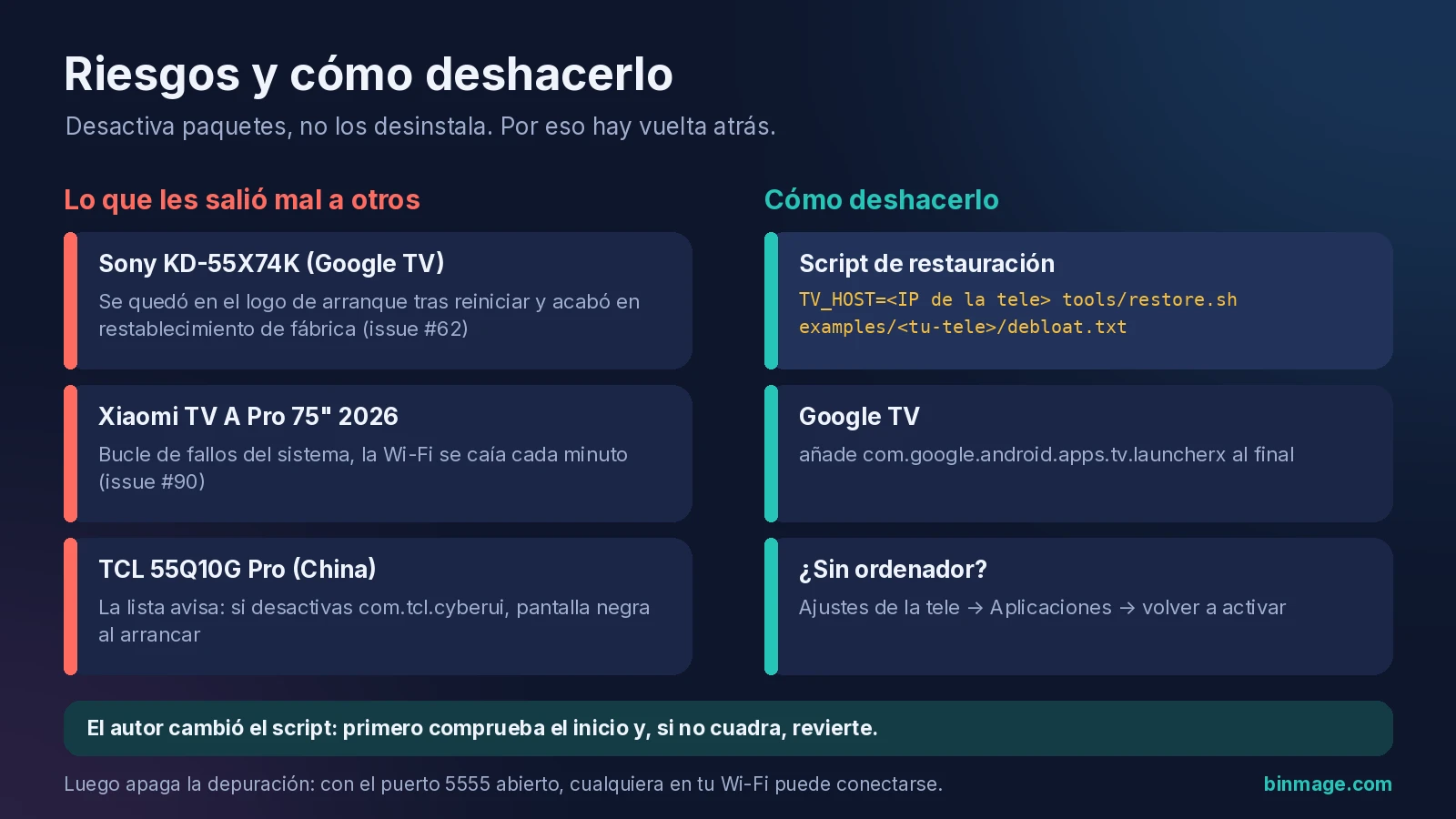
La letra pequeña: MIT significa «AS IS, WITHOUT WARRANTY», tal cual y sin garantía. Si sale mal, la tarde perdida es tuya, no del autor. Si tienes una tele vieja en el dormitorio, yo practicaría con esa antes que con la grande del salón.
Cómo quitar anuncios en Android TV, paso a paso
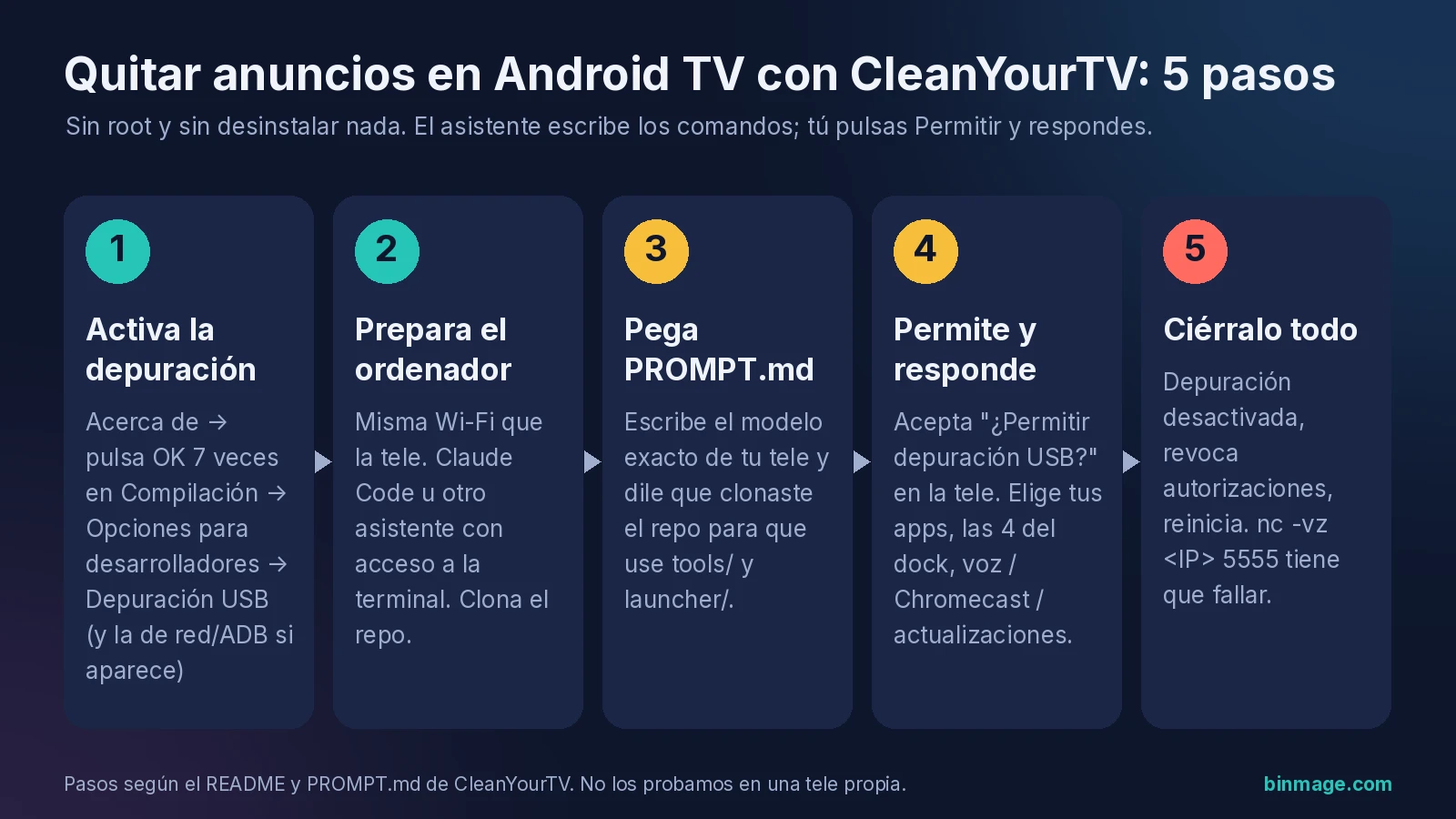
Este es el orden que marca el README para quitar anuncios en Android TV. Si solo te quedas con un paso, que sea el quinto.
- Activa la depuración en la tele. Ajustes → Preferencias del dispositivo → Información → pulsa OK siete veces sobre Compilación (Build) → atrás → Opciones para desarrolladores → activa la Depuración USB. Si ves un interruptor de depuración por red o ADB, actívalo también. Deja la tele encendida. Los nombres de los menús pueden cambiar un poco según la marca. El PROMPT.md añade un detalle: algunos aparatos cortan la corriente del puerto USB mientras la depuración USB está activa, así que un altavoz o un disco conectado ahí deja de funcionar hasta que la apagues.
- Prepara el ordenador. Tiene que estar en la misma Wi-Fi que la tele, con Claude Code u otro asistente de programación con acceso a la terminal. Clona el repositorio (
git clone https://github.com/Gathin23/cleanyourtv) y abre el asistente en esa carpeta. Para compilar el launcher hacen falta JDK 17 y la plataforma 34 del Android SDK; en macOS esbrew install openjdk@17 android-commandlinetoolsy luegosdkmanager "platforms;android-34" "build-tools;34.0.0". En Windows basta con Android Studio, y cada script tiene su gemelo en PowerShell. - Pega PROMPT.md en el asistente y escribe el modelo exacto de tu tele. Dile que clonaste el repositorio, así reutiliza
tools/ylauncher/en vez de escribirlos de cero. - Autoriza la conexión y responde. Acepta «¿Permitir depuración USB?» cuando salga en la tele. Luego llega una lista corta de preguntas: qué apps usas, cuáles cuatro van en el dock y si quieres conservar el asistente de voz, Chromecast y las actualizaciones. Después hace la copia, desactiva en tandas pequeñas, compila e instala el launcher y comprueba cada paso con capturas sacadas de la tele. El README habla de unos quince minutos con el repositorio como contexto.
- Ciérralo todo al terminar. En la tele: Opciones para desarrolladores → apaga la depuración USB y la de red/ADB, y revoca las autorizaciones de depuración USB. Reinicia. Desde el ordenador,
nc -vz <ip de la tele> 5555tiene que fallar. El ADB por red va en texto plano y, en firmwares conro.adb.secure=0, cualquiera en tu Wi-Fi puede abrir una shell. El launcher sigue funcionando sin depuración, así que no hay motivo para dejarla puesta.
Si el puerto 5555 no se abre nunca, puede que tu tele solo ofrezca depuración inalámbrica (pasa mucho en Google TV). El PROMPT.md lo cubre: saca el código en Opciones para desarrolladores › Depuración inalámbrica › Vincular dispositivo con código, y luego adb pair, adb connect y adb tcpip 5555. Y si en macOS adb connect responde «No route to host», es la privacidad de red local de macOS, no la tele. El cliente en Python puro del repo, tools/tv.py, la esquiva.
¿Prefieres escribirlo tú?
Puedes saltarte el asistente. Las herramientas solo necesitan Python 3. Este es el camino manual del README, con la lista de la Xiaomi Mi TV 4A como ejemplo:
python3 -m venv tools/venv && tools/venv/bin/pip install -r tools/requirements.txt
export TV_HOST=192.168.1.50                         # la IP de tu tele

tools/venv/bin/python -I tools/tv.py --probe       # modelo, versión de Android, firmware
tools/disable.sh examples/xiaomi-mi-tv-4a/debloat.txt
TV_HOST=192.168.1.50 launcher/build-and-install.sh
Cambia la carpeta por la de tu modelo. Lee la cabecera de su debloat.txt antes de ejecutar nada: ahí dejan los colaboradores los «esto no lo toques» y el comando correcto para restaurar.
Cómo deshacerlo
Si decides quitar anuncios en Android TV y luego echas algo de menos, este es el camino de vuelta. Guarda la lista que aplicaste. Según la sección de restauración del README, el script vuelve a activar exactamente esos paquetes, pone otra vez el launcher de serie como inicio y restablece las escalas de animación:
TV_HOST=<IP de la tele> tools/restore.sh examples/<tu-tele>/debloat.txt                                     # Android TV
TV_HOST=<IP de la tele> tools/restore.sh examples/<tu-tele>/debloat.txt com.google.android.apps.tv.launcherx  # Google TV
Deja instalado el launcher nuevo (quítalo en Ajustes → Aplicaciones si no lo quieres) y no sabe nada de paquetes que hayas desactivado fuera de la lista. Si el ordenador no llega a la tele, la propia página de Ajustes → Aplicaciones de la tele también puede volver a activar paquetes. ¿Una Google TV ya atascada? El rescate del README es tools/tv.py 'pm enable --user 0 com.google.android.apps.tv.launcherx'.
Sobre las actualizaciones de firmware: la mayoría de listas desactivan el servicio de actualizaciones, así que solo llegan cuando lo vuelves a activar. Si aun así entra una, el README dice que lo peor es que vuelva algún paquete, y repites el script.
¿Merece la pena tu tarde (y tu cuota de Claude)?
Mi opinión: si el anuncio antes de Netflix te saca de quicio y la tele lleva Android TV o Google TV, probablemente sí: es de las formas más baratas de quitar anuncios en Android TV. No cuesta dinero, solo tiempo y algo de uso del asistente. Eso sí, una sesión larga de agente se come parte del plan de Claude; si vas justo, mira antes mi seguimiento de límites de Claude y Codex. Quedarte sin cuota a mitad de camino y con la depuración activada sería un final bastante tonto.
Si lo que quieres es menos anuncios dentro de las apps, el README también menciona el DNS privado (Android 9 o superior) apuntando a un resolvedor que bloquea anuncios, como AdGuard DNS. No quita los anuncios de YouTube, y ese resolvedor ve todas las consultas DNS de la tele. Todo tiene su precio.
Y si te pica el gusanillo, los plugins de Claude Code son otro agujero de conejo. Aquí van los Claude Code mods que de verdad instalaría.
Tiene su gracia que, para quitar anuncios en Android TV en una tele que ya es tuya, la solución sea un agente de IA y un puerto de depuración. Pero es lo que hay. Copia de seguridad, tandas pequeñas y cierra el puerto 5555 al acabar.
Sigue leyendo: más guías de Claude, más sobre hardware para IA y comparativa de precios de suscripciones de IA.