

Instalar Codex CLI: guía fácil con 4 métodos y cómo iniciar sesión (2026)
Guía para instalar Codex CLI con la documentación de OpenAI (21/10/2026): cuatro métodos oficiales, qué planes de ChatGPT incluyen la CLI, inicio de sesión con ChatGPT, API key o código de dispositivo, Windows y SSH.
 bufferSobre el autor6 min de lectura
Esta es una guía sin rodeos para instalar Codex CLI: las cuatro formas oficiales, cómo iniciar sesión y qué hacer en un servidor sin navegador. Repasé la documentación de Codex CLI y la página de autenticación de OpenAI el 21 de octubre de 2026 y me quedé solo con lo que está escrito ahí. El paquete de npm iba por la versión 0.163.0 cuando lo miré.
Primero, el plan, porque decide todo lo demás. Según la página de precios de Codex, Codex CLI viene incluido en ChatGPT Plus, Pro, Business y Enterprise, y también se puede usar con una API key. Free y Go, por ahora, solo tienen Codex en la app de escritorio. Si estás en Free y la CLI no te deja entrar, es por eso. Cómo elegir entre los planes de ChatGPT lo cuento en ChatGPT Go vs Plus o Pro.
Como referencia, OpenAI vende Plus (20 dólares al mes) como suficiente para «unas cuantas sesiones de programación concentradas a la semana». Es su descripción, no la mía, y sirve de aviso: si piensas vivir en la terminal todo el día, Plus se queda corto, y ahí es cuando la gente empieza a mirar Pro o una API key.
Instalar Codex CLI: las cuatro formas oficiales
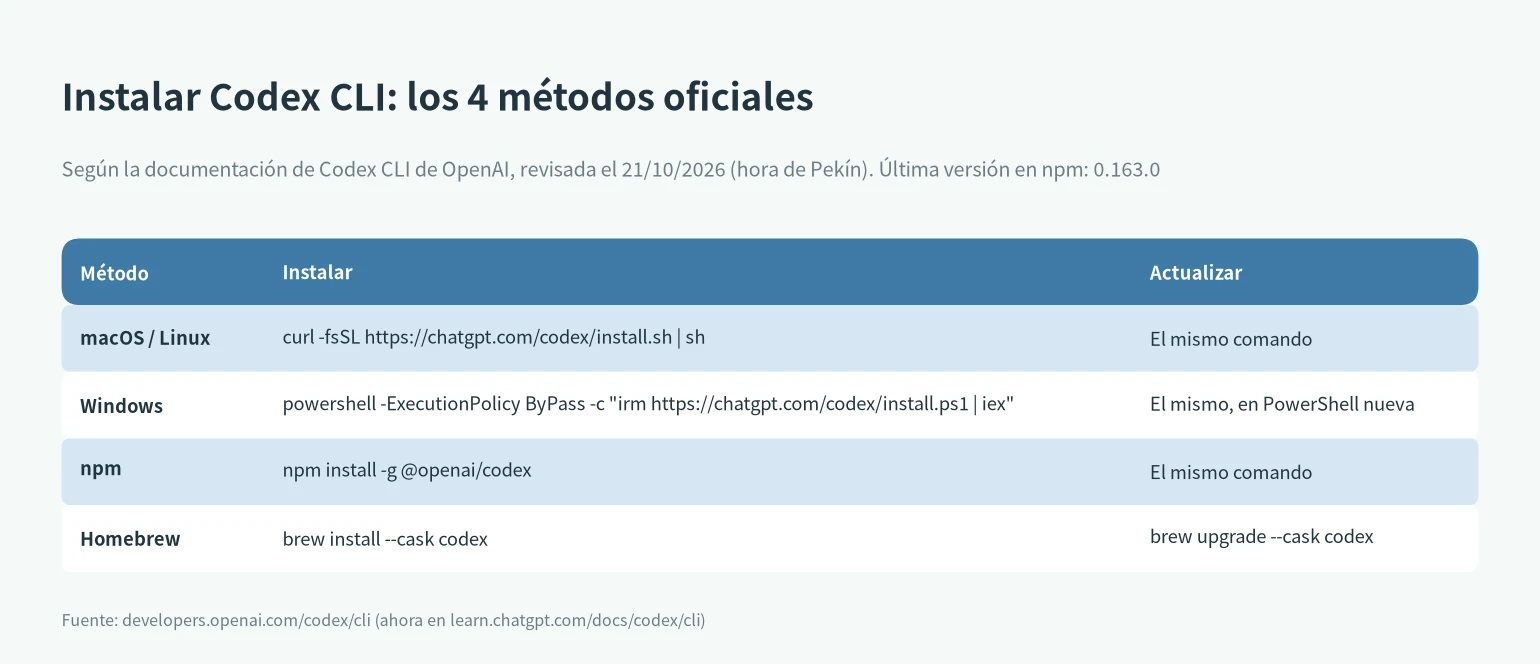
macOS o Linux, instalador independiente:
curl -fsSL https://chatgpt.com/codex/install.sh | shWindows, desde una ventana nueva de PowerShell:
powershell -ExecutionPolicy ByPass -c "irm https://chatgpt.com/codex/install.ps1 | iex"npm (cualquier sistema con Node):
npm install -g @openai/codexHomebrew:
brew install --cask codex¿Cuál elijo? Yo uso el instalador independiente: le da igual Node y para actualizar vuelves a ejecutar la misma línea. Si ya trabajas con Node, npm va bien; el paquete pide Node 16 o superior en su package.json, bastante más relajado que el Node 22 de Claude Code. Para actualizar: repite el script, repite npm install -g @openai/codex o usa brew upgrade --cask codex. En las versiones que lo permiten también existe codex update.
Una queja menor: en la documentación, el comando de «actualizar» es exactamente el de instalar. Funciona, pero la primera vez parece un error de copiar y pegar.
Iniciar sesión: cuenta de ChatGPT, API key o código de dispositivo
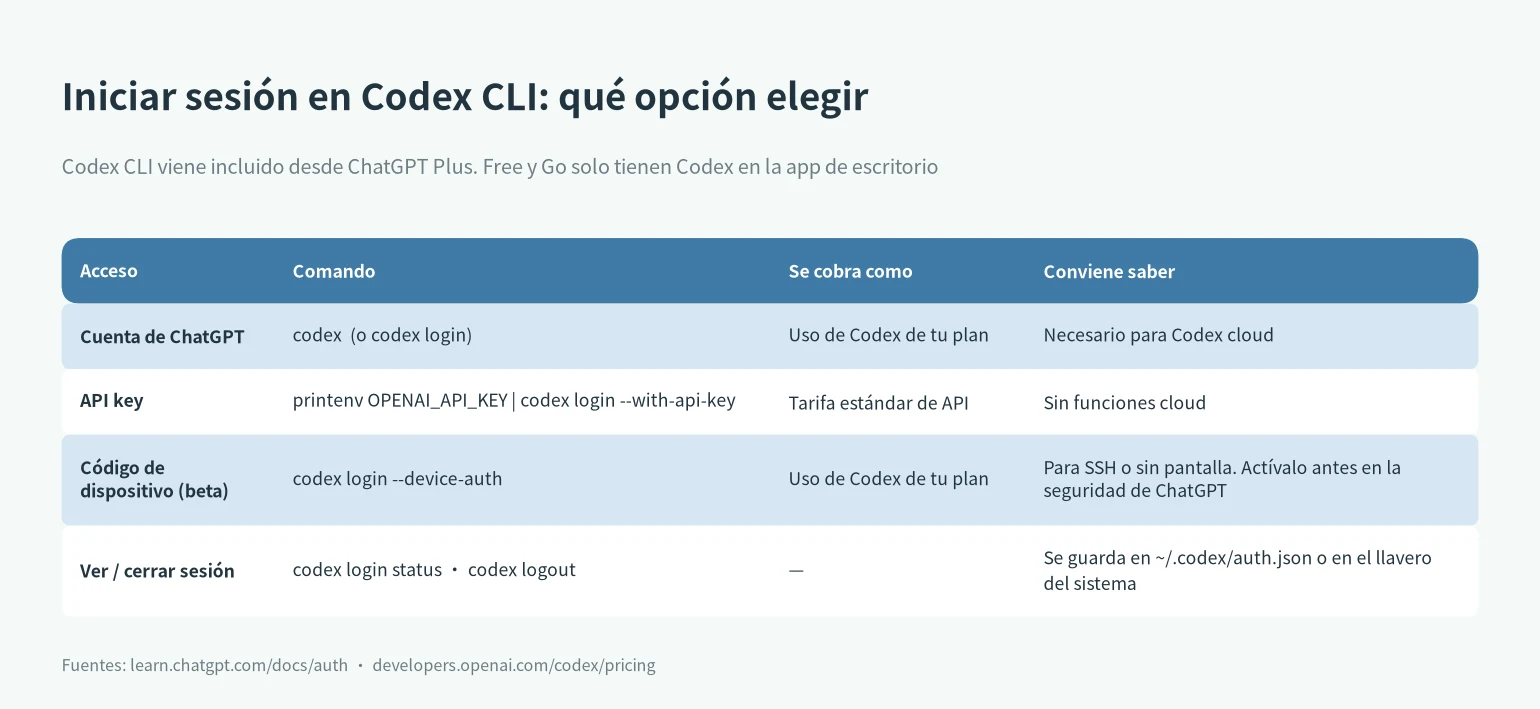
Abre la carpeta de un proyecto y ejecuta codex. La primera vez te pide elegir cómo entrar. Lo normal es Sign in with ChatGPT, que usa el Codex incluido en tu plan. También puedes lanzar ese flujo directamente con codex login.
Si prefieres pagar por tokens, usa una API key. La forma documentada la pasa por una tubería para que no quede en el historial:
printenv OPENAI_API_KEY | codex login --with-api-keyOpenAI lo cobra a tarifa estándar de API en tu cuenta de Platform, no en tu plan de ChatGPT, y algunas funciones que dependen del espacio de trabajo de ChatGPT o de servicios en la nube quedan limitadas o no están (fuente). Su propia recomendación: API key para CI y scripts, cuenta de ChatGPT para el día a día. Estoy de acuerdo.
Dos comandos para recordar: codex login status te dice qué método está activo y codex logout borra las credenciales guardadas. Los datos de sesión se guardan en ~/.codex/auth.json o en el almacén de credenciales del sistema, y la CLI y la extensión del IDE los comparten. Trata ese archivo como una contraseña: ni lo subas al repo ni lo pegues en un ticket.
Otra cosa de la cuenta: si entras en ChatGPT con correo y contraseña, necesitas activar la autenticación multifactor antes de usar Codex cloud. Con Google, Microsoft o Apple no te lo exigen del lado de ChatGPT.
Tu primera sesión con Codex
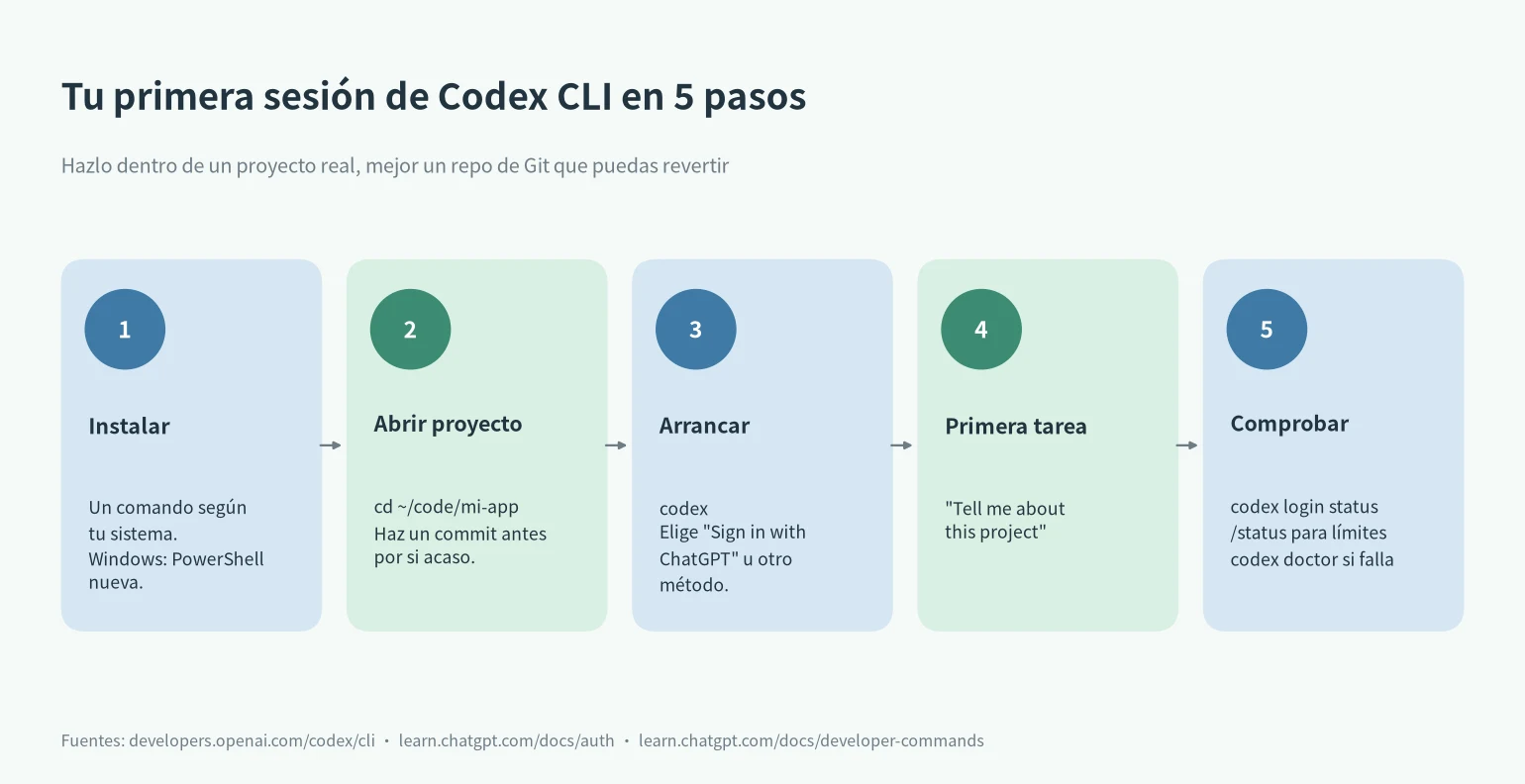
Entra con cd en un repo, ejecuta codex y pregunta algo sin riesgo, tipo «Tell me about this project». OpenAI sugiere hacer un punto de control de Git antes y después de cada tarea para poder volver atrás, y es la única costumbre en la que insistiría. Luego escribe /status: verás el modelo, la política de aprobación, las carpetas con escritura y lo que te queda de límite en la sesión. El uso completo está en el panel de uso y la lista de comandos en la referencia de la CLI.
Lo que más uso después de instalar Codex CLI: codex resume reabre un chat reciente del mismo repo, codex --image adjunta una captura al primer mensaje y codex cloud manda trabajo a Codex cloud desde la terminal (este necesita la cuenta de ChatGPT, no una API key). Si usas MCP, está codex mcp.
Codex CLI en Windows
Codex funciona de forma nativa en PowerShell con su propio sandbox de Windows por defecto. La página de Windows de OpenAI marca Windows 11 como recomendado, Windows 10 totalmente actualizado como «best effort» (versión 1809 o posterior, porque necesita la consola moderna) y las versiones más viejas como no recomendadas. Usa WSL2 si tu flujo ya vive en Linux o necesitas herramientas nativas de Linux; si no, lo nativo es la opción por defecto por algo.
Iniciar sesión en un servidor o por SSH
El login del navegador devuelve un token a un callback en localhost, y eso no funciona en una máquina sin pantalla. La solución preferida de OpenAI es el código de dispositivo (todavía beta): actívalo primero en la configuración de seguridad de ChatGPT, luego ejecuta codex login --device-auth, abre el enlace en cualquier dispositivo y escribe el código. Si no está disponible, la documentación da dos alternativas: iniciar sesión en un equipo con navegador y copiar ~/.codex/auth.json, o reenviar el puerto con ssh -L 1455:localhost:1455 user@remote y ejecutar codex login en esa sesión.
Cuando falla la instalación o el login
Empieza por codex doctor: genera un informe local de instalación, configuración, autenticación, Git y terminal. Un codex login directo también escribe codex-login.log en tu carpeta de logs, que es lo que pedirá soporte. Detrás de un proxy TLS corporativo, define CODEX_CA_CERTIFICATE con tu paquete PEM antes de iniciar sesión. Si los límites te parecen raros, mira el seguimiento de límites de Claude y Codex, donde apunto los cambios oficiales.
Codex CLI junto a Claude Code
Mucha gente usa los dos. Si te pasas de Codex a Claude Code, Claude Code tiene un comando oficial, /import codex, que trae instrucciones, servidores MCP y más (referencia de comandos). Cómo instalar el otro está en la guía para instalar Claude Code. Y si quieres quedarte con uno solo, los comparé en Claude Code o Codex.
Preguntas frecuentes para instalar Codex CLI
¿Codex CLI es gratis? Instalarlo, sí; usarlo requiere ChatGPT Plus o superior, o una API key que paga por tokens. Free y Go solo tienen Codex en la app de escritorio.
¿Hace falta Node.js para instalar Codex CLI? Solo por npm (Node 16+ según el paquete). Con curl, PowerShell o Homebrew, no.
¿Cómo se instala en Windows? Ventana nueva de PowerShell y la línea irm ... install.ps1 de arriba. Windows 11 recomendado.
¿Cómo inicio sesión sin navegador? codex login --device-auth, después de activar el código de dispositivo en la seguridad de ChatGPT.
¿Dónde veo mis límites de Codex? /status dentro de la sesión, o el panel de uso.
¿Cuánto cuesta todo? Los precios de los planes de cada empresa están en mi comparativa de precios de suscripciones de IA.
Sigue leyendo: Claude Code o Codex · seguimiento de límites de Claude y Codex · comparativa de precios de suscripciones de IA · categoría OpenAI