

Claude Code 安装教程:Mac、Windows、Linux 一次装好(2026 实用版)
Claude Code 安装教程(2026-10-21 按官方文档核对):Mac、Windows、Linux 一行命令安装,为什么多数人不用装 Node,首次登录与 /status 检查,外加 9 个安装阶段报错的修法。
 buffer关于作者约 7 分钟阅读
这篇 Claude Code 安装教程是我 2026 年 10 月 21 日晚上对着 Anthropic 官方的安装文档和安装排错页一条条重新核过的。先说一个结论:大多数人现在根本不用装 Node.js,网上还在写「先装 Node 18」的教程已经过时了。
开始前得说清楚两件事。第一,Claude Code 只能在Anthropic 官方支持的国家和地区正常使用,这篇只讲支持地区里的正常安装。第二,它要付费账号:Pro、Max、Team、Enterprise,或者 Console(API)账号。免费版 claude.ai 账号登录不进 Claude Code,这点官方写得很直白。
Claude Code 安装教程第一步:先看电脑够不够
官方要求不复杂:macOS 13 以上;Windows 10 1809 以上或 Windows Server 2019 以上;Linux 是 Ubuntu 20.04+、Debian 10+、Alpine 3.19+。内存 4 GB 起,x64 或 ARM64 处理器,要联网。终端用 Bash、Zsh、PowerShell、CMD 都行。
Node 这块最容易被旧教程带偏。npm 包现在写的是要 Node 22 以上(我刚查的,npm 上最新是 2.1.304,10 月 19 日发布,engines: node >=22.0.0)。但从今年春天起,npm 包装下来的也是原生二进制,claude 命令运行时根本不调用你的 Node。所以用官方原生安装器的话,Node 可以完全不管。
各系统的安装命令
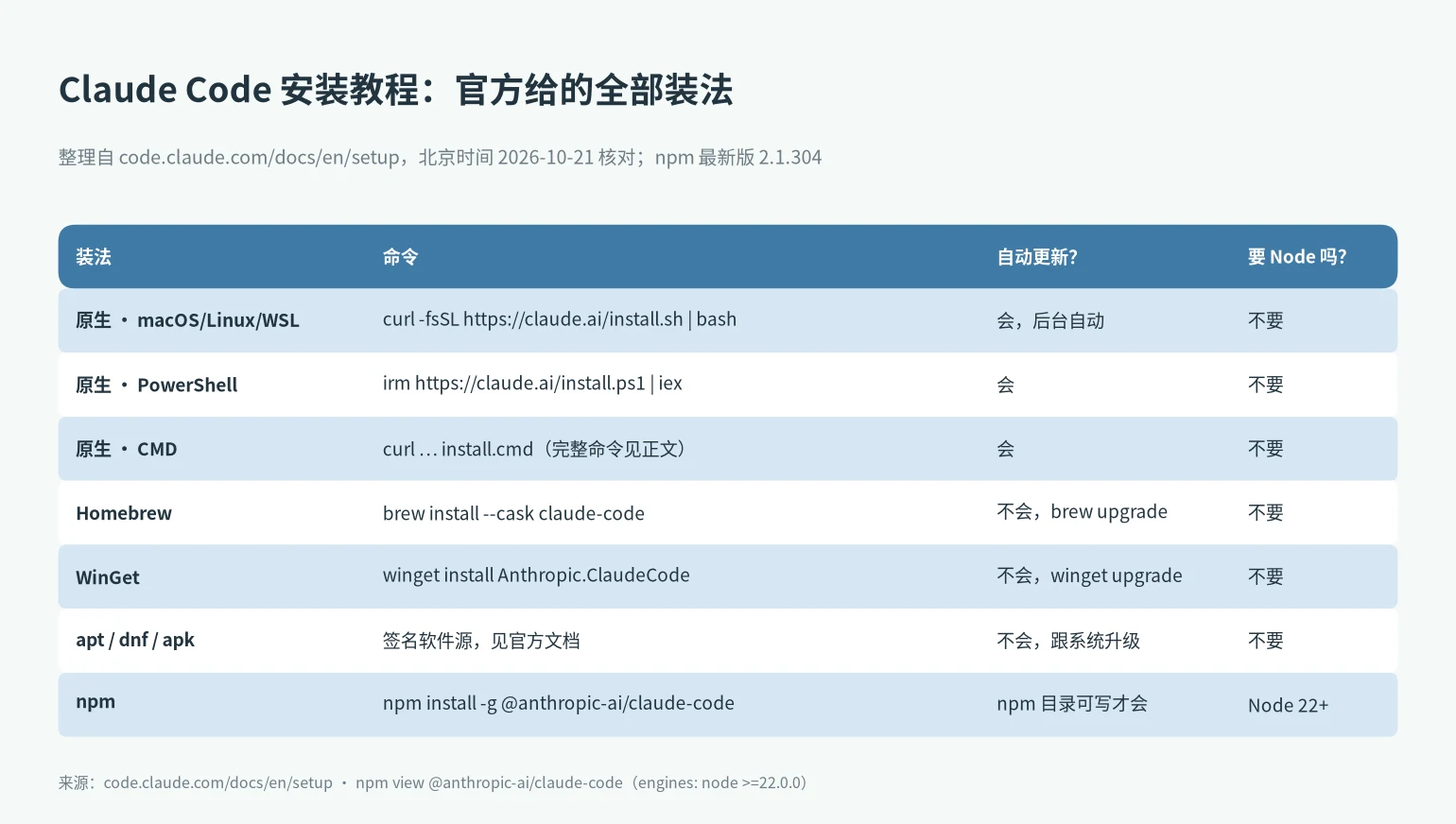
按你的终端挑一条就行,整篇 Claude Code 安装教程最关键的就是这一步。官方推荐原生安装器,因为它会在后台自己更新;其他方式也能用,只是要自己手动升级。
macOS / Linux / WSL(终端、iTerm 或 WSL 里):
curl -fsSL https://claude.ai/install.sh | bashWindows PowerShell(提示符是 PS C:\ 开头):
irm https://claude.ai/install.ps1 | iexWindows CMD(提示符只有 C:\):
curl -fsSL https://claude.ai/install.cmd -o install.cmd && install.cmd && del install.cmdHomebrew:brew install --cask claude-code。这是 stable 通道,大概比最新版晚一周;想追最新用 claude-code@latest。升级要自己跑 brew upgrade。
WinGet:winget install Anthropic.ClaudeCode,以后用 winget upgrade Anthropic.ClaudeCode 升级。
apt / dnf / apk:Debian/Ubuntu、Fedora/RHEL、Alpine 都有签名软件源,步骤有点长(导入密钥、加源),直接照官方这一节做比抄我的靠谱。官方给的密钥指纹是 31DDDE24DDFAB679F42D7BD2BAA929FF1A7ECACE,导入前对一下。
npm,非要用的话:
npm install -g @anthropic-ai/claude-code前面千万别加 sudo。以后升级就把同一条命令末尾加上 @latest 再跑一次。官方特意提醒 npm update -g 可能升不到最新版,这个坑挺阴的。
吐槽一句:安装器没有进度条,看着像卡住了,其实没有,等着就好。
装完第一次运行:检查、登录、确认身份
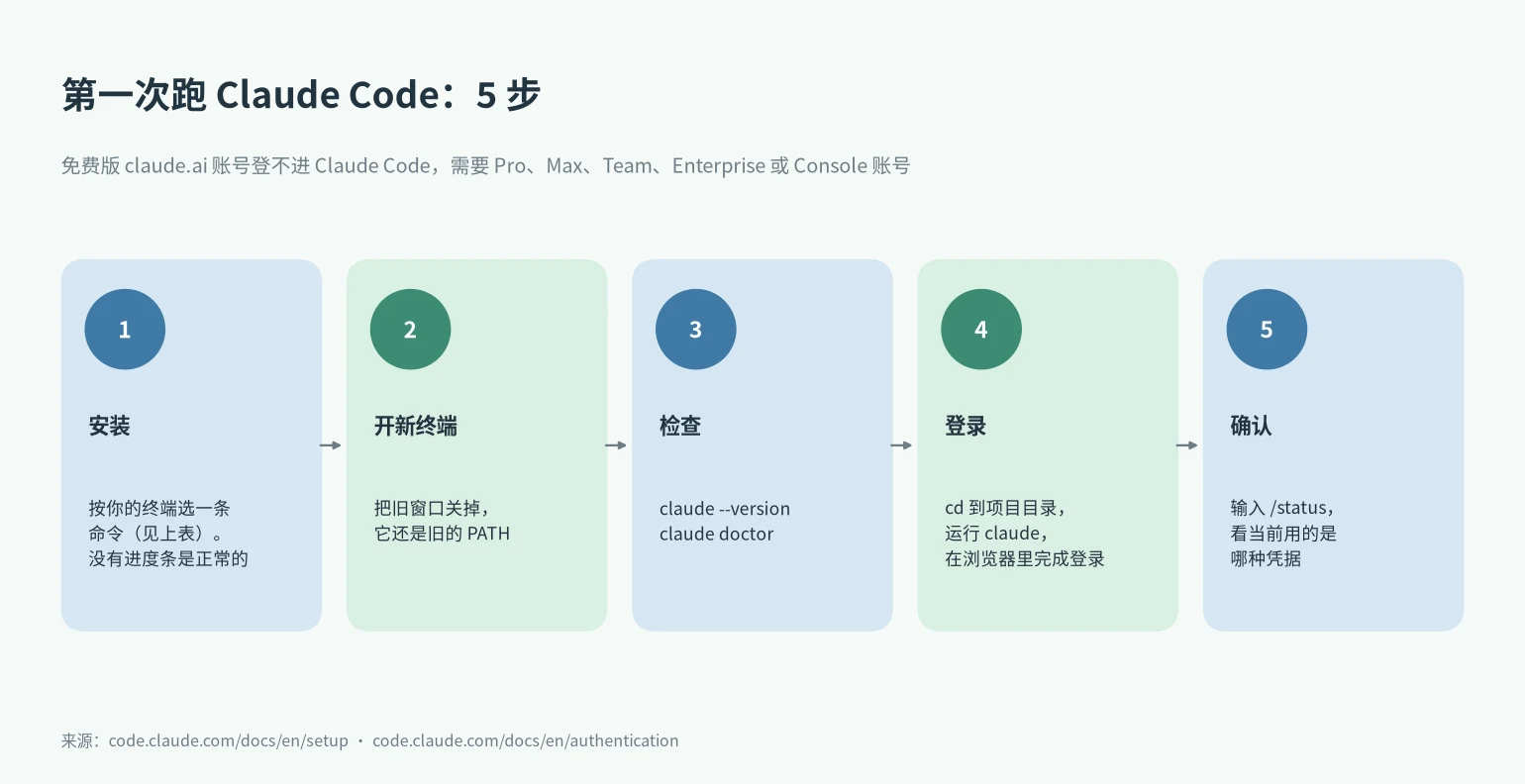
先把终端关掉重开一个。真的,旧窗口里还是旧的 PATH,很多「command not found」就是这么来的。然后:
claude --version
claude doctor
正常会显示类似 2.1.211 (Claude Code)(这是官方文档里的示例,你的版本号会更新)。claude doctor 是只读体检,会告诉你安装有没有问题、设置文件有没有写错、该怎么修。接着 cd 到项目目录,输入 claude,浏览器弹出来登录 claude.ai 账号就行。浏览器没自己打开的话,在登录提示那里按 c 复制链接。
登录后马上输入 /status。我每次都让朋友做这一步:Claude Code 会用它找到的第一个凭据,shell 配置里残留的旧 ANTHROPIC_API_KEY 排在 Pro/Max 订阅登录前面(顺序见官方认证文档)。/status 里出现你没想到的 API key,后面一大串怪报错基本都是它惹的。登录阶段的问题(登录后 403、WSL/SSH 登不上、反复让你登录)我放在Claude Code 报错速查的 A1–A4 里。
Windows、WSL 和 VS Code
原生 Windows 现在已经很好用了,不需要管理员权限。以前要求装 Git for Windows,现在是可选:装了就用 Git Bash 跑 Bash 工具,没装就走 PowerShell。真正的差别只有一个:原生 Windows 没有沙箱,WSL 2 有。走 WSL 的话,要在 WSL 终端里安装和启动,别在 PowerShell 里装。
VS Code 有官方扩展,要求 VS Code 1.94.0 以上,任何付费 Claude 套餐或 Console 账号都能登录,用量和网页、终端走同一个额度池(官方 VS Code 文档)。注意:只装扩展不会把 claude 命令放进 PATH,终端里也想用就单独装 CLI。
安装阶段的坑:I1 到 I9
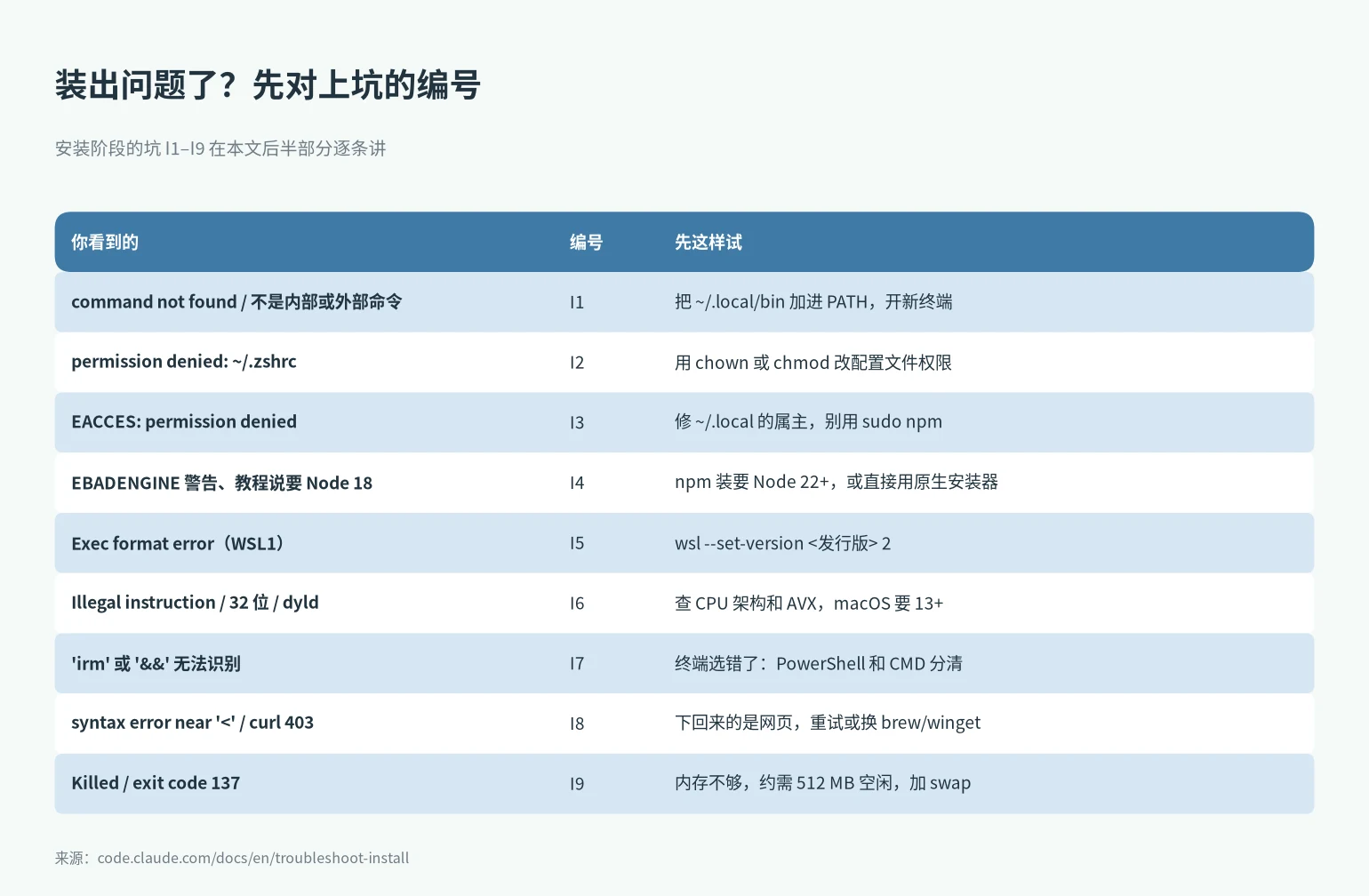
这篇 Claude Code 安装教程里每个坑都编了号,报错速查页会直接链到这里。修法除特别说明外都来自官方安装排错页。
I1. command not found: claude / ‘claude’ 不是内部或外部命令
安装目录不在 PATH 里,或者终端是装之前开的。安装器自己也会提示 Native installation exists but ~/.local/bin is not in your PATH. macOS 默认 Zsh 的话:
echo 'export PATH="$HOME/.local/bin:$PATH"' >> ~/.zshrc && source ~/.zshrcLinux 的 Bash 写进 ~/.bashrc;macOS 上用 Bash 的写 ~/.bash_profile。Windows PowerShell:
[Environment]::SetEnvironmentVariable('PATH', "$([Environment]::GetEnvironmentVariable('PATH','User'));$env:USERPROFILE\.local\bin", 'User')改完重开终端;用编辑器内置终端的,把编辑器也重启一下。
I2. 写 PATH 时 permission denied: ~/.zshrc
配置文件属主是 root 或者是只读的。前者 sudo chown $(whoami) ~/.zshrc,后者 chmod u+w ~/.zshrc。
I3. EACCES: permission denied
Claude Code 要写的目录(比如 ~/.local/bin、~/.claude)没有写权限。官方给的是 sudo mkdir -p ~/.local/bin && sudo chown -R $(whoami) ~/.local。如果是 npm 报的,官方建议直接换原生安装器,别用 sudo npm install -g 硬上。
I4. EBADENGINE 警告,或者教程说要 Node 18
EBADENGINE 只是警告。Node 低于 22 时 npm 会抱怨,但装好照样能跑,因为二进制不用你的 Node。相关的几个:Error: claude native binary not installed 是 npm 跳过了可选包(--ignore-scripts、--omit=optional、.npmrc 里 optional=false),去掉重装;ENOTEMPTY 就删掉 $(npm root -g) 下残留的 @anthropic-ai/claude-code 目录再装;Windows 上 running scripts is disabled on this system,执行 Set-ExecutionPolicy -ExecutionPolicy RemoteSigned -Scope CurrentUser,或者改用 PowerShell 安装器。
I5. WSL 专属问题
WSL 1 可能报 cannot execute binary file: Exec format error,官方认了是已知回归,最干净的办法是在 PowerShell 里 wsl --set-version <发行版名> 2 升到 WSL 2。which node 指向 /mnt/c/... 说明用的是 Windows 的 Node,要在 WSL 里装 Linux 版。再强调一遍:Linux 安装命令要在 WSL 里跑。
I6. 32 位系统、Illegal instruction、dyld 报错
Claude Code does not support 32-bit Windows 多半是你开了开始菜单里的「Windows PowerShell (x86)」,换普通那个。Illegal instruction 是架构下错了,或者 CPU 不支持 AVX(很老的机器、没透传 AVX 的虚拟机),原生二进制没有绕过办法。Mac 上 dyld: Symbol not found 是系统低于 macOS 13,换 Homebrew 装也没用,同一个二进制。
I7. ‘irm’ 不是内部命令 / ‘&&’ 不是有效的语句分隔符
命令和终端没对上。irm 是 PowerShell 的,那种写法的 && 是 CMD 的,-fsSL 在 PowerShell 里会报错,因为它的 curl 是另一个东西。看提示符,回上面挑对应那一条。
I8. syntax error near unexpected token ‘<‘ 或 curl: (22) 403
安装地址返回的是网页而不是脚本。输出里有 App unavailable in region 的话,说明你所在地区不在官方支持名单里,这种情况本站不提供任何处理办法。在支持地区也遇到的,官方建议过几分钟再试,或者改用 Homebrew / WinGet 安装。
I9. Killed、exit code 137,或者装到一半断了
小内存 VPS 上出现 Killed 是内存不够,安装大约要 512 MB 空闲内存,加点 swap 再装。curl: (23)、(56) 是下载中断,重跑一次。npm、原生、Homebrew 装了好几份互相打架?用 which -a claude 或 where.exe claude 查出来,只留一份。我留原生那份。
Claude Code 安装教程常见问题
Claude Code 能免费装吗?装是能装,但免费 claude.ai 账号登录不了。要 Pro、Max、Team、Enterprise,或者有 API 余额的 Console 账号。
Windows 10 / 11 怎么装?PowerShell 里跑 irm https://claude.ai/install.ps1 | iex。不用管理员,Git Bash 可选,最低 Windows 10 1809。
Claude Code 安装用 npm 还是原生安装器?原生。同一个二进制,但会自动更新,也不挑 Node 版本。
Mac 上安装命令是哪条?curl -fsSL https://claude.ai/install.sh | bash,或者 Homebrew。系统要 macOS 13 以上。
买哪个套餐?这个说来话长,我的看法在Claude Pro 和 Max 买哪个;还在纠结工具的看Claude Code 和 Codex 选哪个。5 小时和每周额度怎么算,见Claude 额度怎么算。
装 skills / 插件?那是另一回事,我整理在Claude Code 插件推荐。
顺便看:Claude Code 报错速查 · Claude / Codex 额度与封号追踪 · AI 订阅价格对比 · Claude 分类下的全部文章